こんなときに使います
近いものを選んでください。使う場所と手順に飛びます。
ホルログ 使い方マニュアル
このマニュアルは、ホルログの各機能の使い方と画面の読み方を、順番に画像つきで説明したものです。スマホのブラウザだけで、登録から詳細分析まで全部できます(アプリのインストールは不要)。
⓪ 進め方の目安慣れの度合いで、使う場所が変わります
ホルログには機能がいくつもありますが、全部を使う必要はありません。いまの自分に合うところから始めてください。
A. はじめて使う方 まずは店を知るところから
- 近くの店を探す
「店舗検索」から都道府県を選ぶか、「現在地から」で近い順に出せます。店名が分かっていれば「店名で探す」が早いです。 - その店のデータを眺める
日別データで「出ている日/出ていない日」を見ます。週末が強い店、特定の日だけ強い店など、店ごとに違いが出ます。 - 気になった店をお気に入りに入れる
店舗ページの「☆ お気に入り」から。入れておくと、翌朝からマイページに前日の結果がまとまります。
B. 行く店が決まっている方 毎日の回し方
- 朝、マイページを開く
お気に入り店の前日の結果(総差枚・平均G数・勝率)と、今日の取材・来店予定がまとまっています。 - イベント日を確認する
取材や来店がある日は動きが変わります。過去の取材日に本当に出ていたかは、店の詳細分析の「取材・イベント」タブで確かめられます。 - 「🎯 狙い台さがし」で台を絞る
凹み・据え置きが何日続いているかで台を並べられます。
C. 狙い台まで絞り込む方 あくまで一例です
ここから先は「こういうやり方もある」という一例です。やり方は人それぞれで、これが正解というものではありません。
- その店がどのタイプかを見極める
ざっくり分けると「凹んだ台を上げる店」「出ている台をそのまま据え置く店」「決まった台番号を出す店」「末尾の数字で出す店」などがあります。詳細分析の末尾×日付・台番号ごと・差枚順位のタブで当たりを付けます。
※ここが一番大事です。タイプが違えば狙い方も変わります。近くに「凹みを上げる店」が無ければ、その店に合った別の狙い方を探すことになります。 - タイプに合った台を抜き出す
「🎯 狙い台さがし」で、凹みを上げる店なら「何日続けてマイナスか」、据え置きの店なら「何日続けてプラスか」で並べます。 - 機械割の高い順に並べ替える
ここから先は、店のタイプが違ってもだいたい共通です。 - 打つ順番を決める
たとえばA=朝から終日打つ台/B=その次に良い台/C=4,000回転ほど回して見極める台/D=様子を見て途中から拾う台のように分けておくと、当日迷いません。
※1日に打てるのは8,000回転ほどが限界なので、「見極めてから続けるか決める台」を作っておくという考え方です。
実際にはここまで単純ではありません。最後はツールをどう使いこなすか次第です。出玉には分散があるため、勝てる日と勝てない日があります。本サービスは勝敗を保証するものではありません。
① 登録・有料会員になる無料会員は0円・カード不要
右上の「無料会員登録」「ログイン」から登録しなくても、直近7日の店舗データと来店・取材の予定は見られます。無料会員(0円)になると、逆算差枚・お気に入り店の毎朝ダイジェスト・ハイエナ表(一部)が使えます。有料会員は3つのプランから選べます。ライト(月980円から)は全期間のデータとハイエナ表ぜんぶに加えて新台・増台の分析、スタンダードはさらに詳細分析ツール・リセット/据え置き判定・AI一括判定、プレミアムはさらにデータの書き出し・表のコピーが使えます(料金は料金ページ)。
無料会員になる
- 右上の「無料会員登録」を押す
「Google で続行」「LINE で続行」「X で続行」なら、そのアカウントでそのまま登録できます(入力はいりません)。 - メールアドレスで登録する場合
メールアドレスとパスワード(8文字以上・記号や大文字は無くても大丈夫です)を決めます。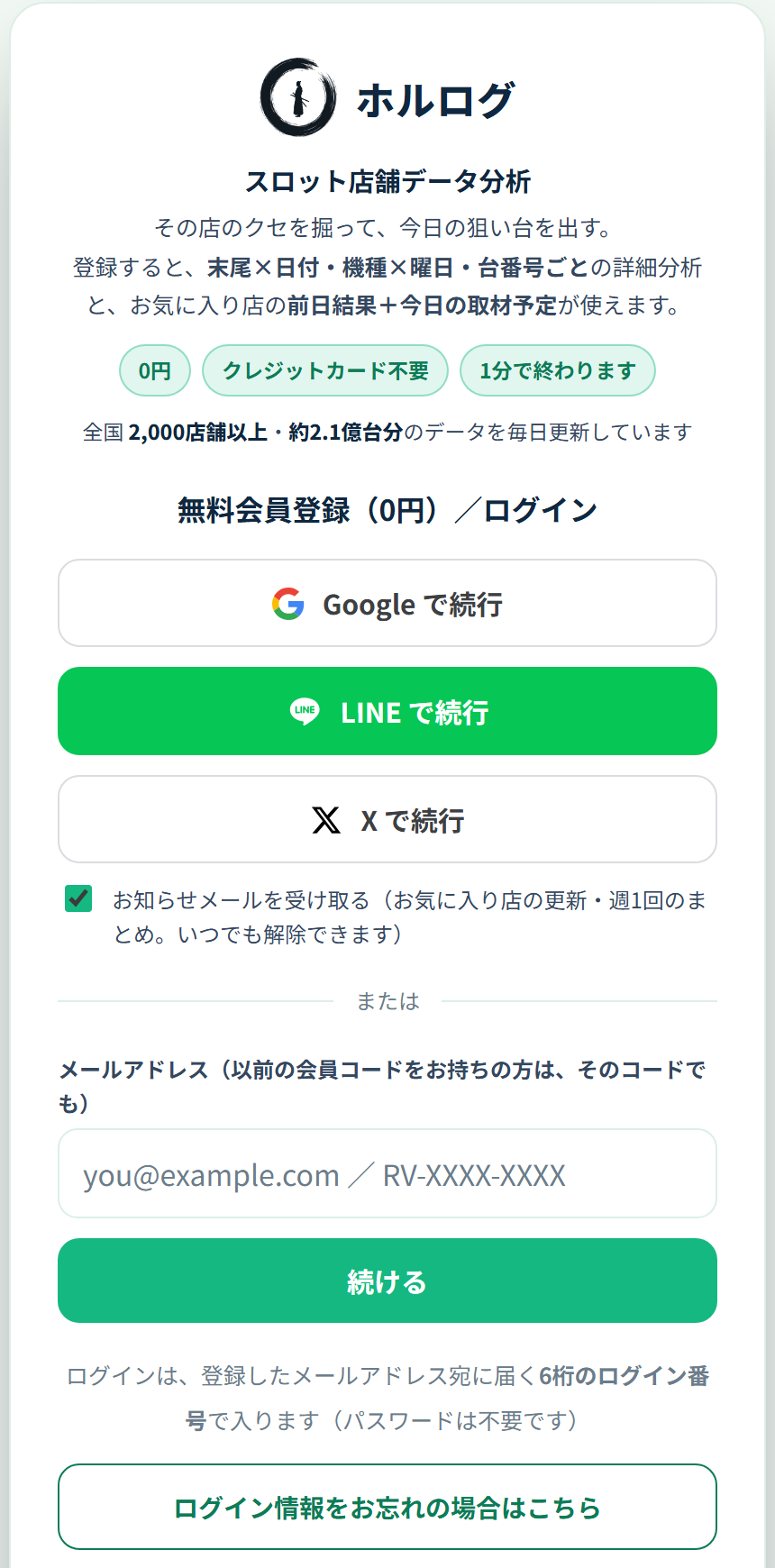 ▲ Google・LINE・X、またはメールアドレスで登録・ログイン
登録画面の「お知らせメールを受け取る」は最初からチェックが入っています。いらない方は外してから登録してください(あとからマイページでも変えられます)。
有料会員になる
- ログインしてから「料金」を開く
いまログインしているアカウントが、そのまま有料になります(会員コードの入力はありません)。 - 「1週間無料ではじめる」を押す
おためしはお一人さま1回です。おためしを使わずに始めるときは「おためしを使わず、今すぐ有料会員になる」から進みます。おためし中に解約すれば料金はかかりません。 - PayPalの画面で支払い方法を登録する
PayPalのアカウントが無くても、「デビットまたはクレジットカード」からカードだけで払えます。自動更新で、いつでも解約できます。
支払い後すぐに反映されない場合は、少し待ってからページを開き直してください(通常は数分・遅くとも24時間以内)。解約は「⑩ 困ったとき」へ。
② お気に入り・毎朝のお知らせ通う店の前日の結果を毎朝まとめて
店のまとめページの「☆ お気に入り」から(無料会員から使えます)通う店をお気に入りに入れておくと、マイページに毎朝、前日の結果(総差枚・平均G数・勝率)と、今日の取材・来店予定がまとまります。
- 店のまとめページで「☆ お気に入り」を押す
押すと★に変わります。もう一度押すと外れます。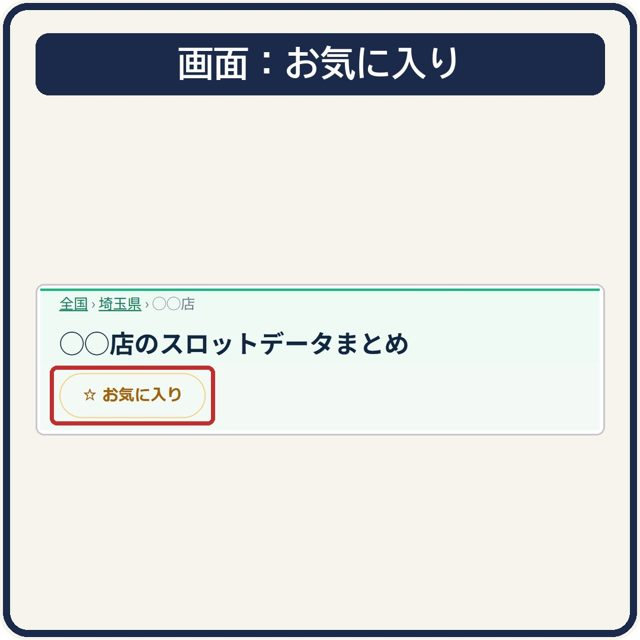 ▲ 店名の下の「☆ お気に入り」を押すと★に変わる
 - 朝、マイページを開く
お気に入りに入れた店の前日の結果と、今日の予定が並びます。 - メールでも届きます
お知らせメールを受け取る設定の方には、新しいデータが入ったときに、お気に入りの店をまとめて1通でお送りします(1つの店につき1日1回まで)。★を外すと、その店のメールは止まります。
有料会員の方は、詳細分析の画面からお気に入りの店をワンタップで開けます。
③ 店の詳細分析タブ10個・期間・絞り込み
「店舗検索」で店名を押す(スタンダードプランから使えます)有料会員は、店名を押すとその店の詳細分析がそのまま開きます。無料会員・未登録の方は、その店のまとめページが開きます。メニューの「🔍 詳細分析」では、サンプルの店(店名は非表示)で同じ画面を試せます。
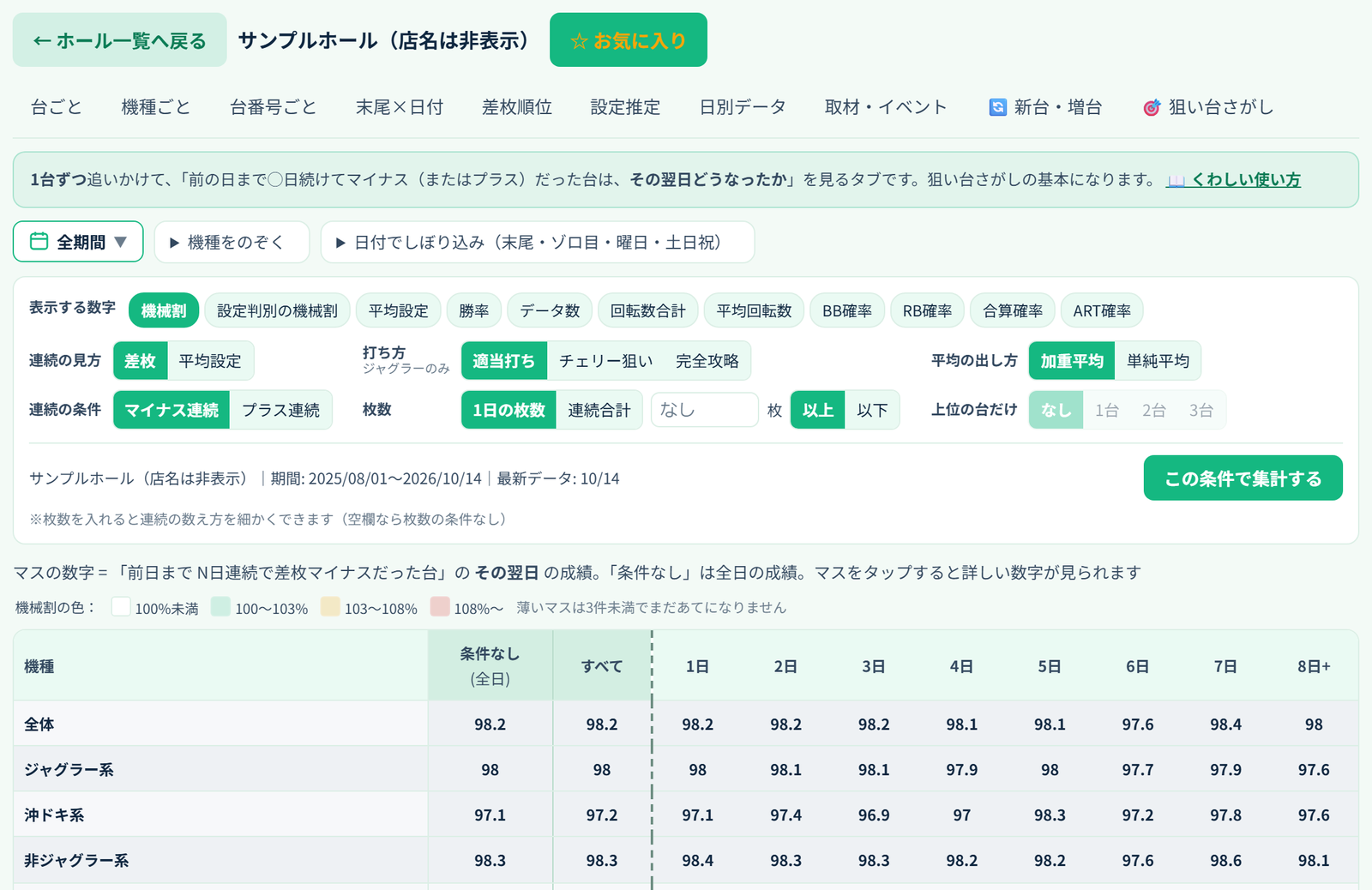 ▲ 店を開いたところ(上にタブ・期間のボタン・表示する数字)
タブの使い分け
- 1台ごと:1台ずつ追いかけて「◯日続けてマイナス(プラス)だった台が、翌日どうなったか」。
- 2機種ごと:同じ機種の全台をまとめて1つとみなす。機種まるごと上げる店かを見ます。
- 3台番号ごと:機種が入れ替わっても同じ台番号を追いかける(よく出る台番号があるかを見る)。
- 4末尾×日付:台番号の末尾と日付の組み合わせで強いところを一覧に(④)。
- 5差枚順位:その日いちばん出た台が、どの機種・どの末尾に集まるか。
- 6設定推定:ジャグラーなど設定を見分けられる機種で、BB・RBの回数から設定を推定(⑥)。
- 7日別データ:日ごとの全台の合計差枚・平均機械割。週末・ゾロ目など強い日をつかむ。
- 8取材・イベント:過去の取材・来店の日に、本当に出ていたかの答え合わせ。
- 9🔄 新台・増台:新しく入った機種・台数が増えた機種の、入ってからの成績(くわしく)。
- 10🎯 狙い台さがし:凹み・据え置きが何日続いているかで台を並べる(くわしく)。
期間と絞り込み
- 期間を選ぶ
「機種をのぞく」の左にある期間のボタン(はじめは「直近90日」)を押し、直近◯日を選ぶか、カレンダーで始まりと終わりの日を指定して「この期間で見る」を押します。取材・イベントと新台・増台のタブは期間を使いません。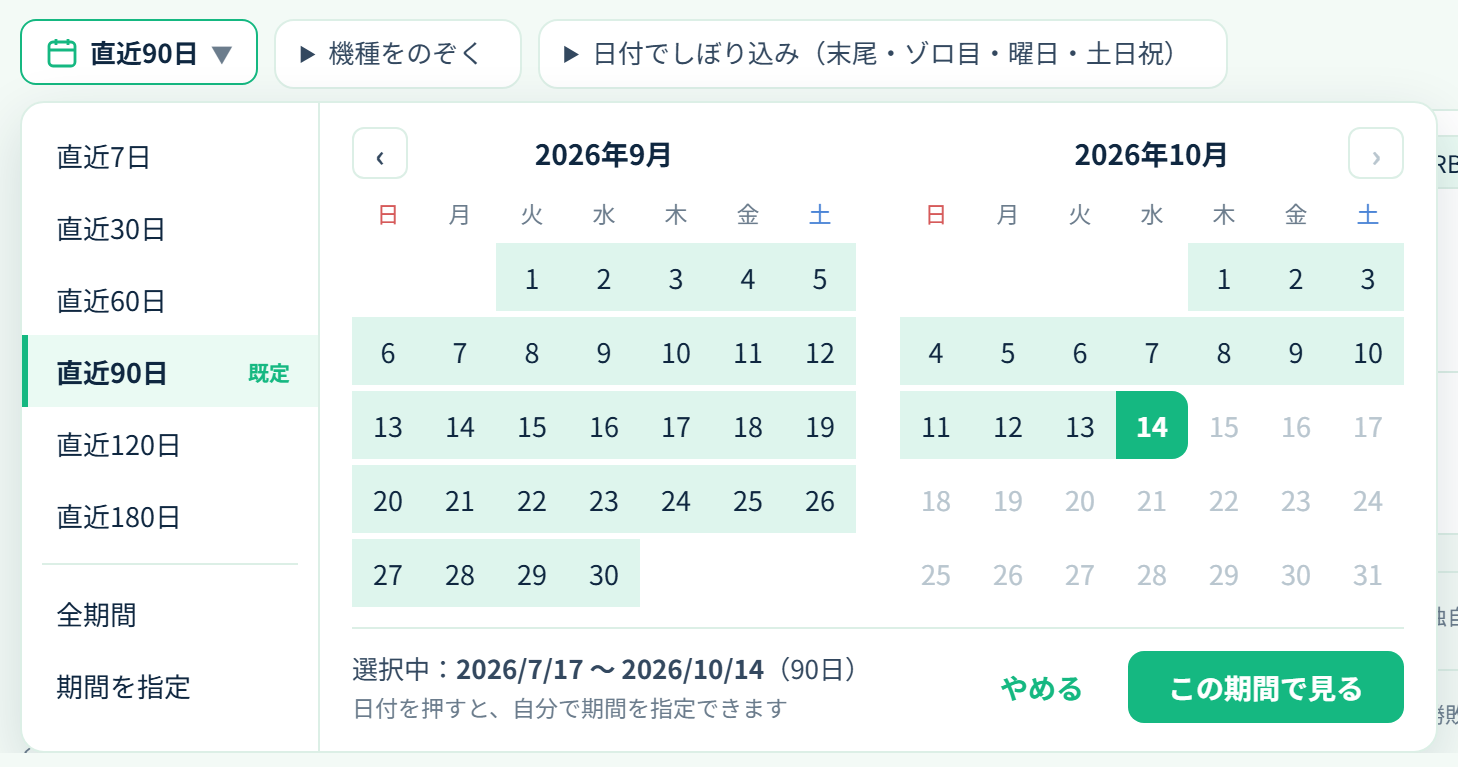 ▲ 期間のボタンは「機種をのぞく」の左。直近◯日を選ぶか、カレンダーで指定
 - 機種をのぞく
打たない機種・割の悪い機種を押すと集計から外れます。「ジャグラーを除外」などのまとめボタンもあります。のぞいた機種は、どのタブにも効きます。 - 日付でしぼり込み
日にちの末尾・ゾロ目日・曜日・土日祝で、集計する日だけを選べます(台ごと・機種ごと・台番号ごとのタブ)。 - 連続の条件を決めて集計する
マイナス連続/プラス連続、枚数の条件などを選んで「この条件で集計する」を押します。 - 表示する数字を切り替える
機械割・勝率・データ数などに切り替えられます。平均の出し方は、加重平均(たくさん回った台ほど重く数える)と単純平均を選べます。
「打ち方」(ジャグラーだけ。ハナハナはそのまま)は設定の見分け方に効きます。どのタブにも効き、使っている端末に覚えておきます。
※表示する数値は公開データの統計計算による目安です。特定日・特定台の実際の設定や勝敗を示すものではありません。
④ 末尾×日付の見方台番号の末尾のクセを一覧で
店の詳細分析の「末尾×日付」タブ(スタンダードプランから使えます)台番号の末尾(下1ケタ)と日付を掛け合わせて、どこが強かったかを一覧で見ます。「7のつく日は末尾7が強い」といった店のクセさがしに使います。
表の読み方
- 1ヨコ=末尾(0〜9)、タテ=日付の条件(日にちの末尾・ゾロ目など)とまとめの行です。
- 2マスの色は機械割の高さ(色の見本は表の上)。データが3件より少ないマスは薄く出ます。
- 3「台のしぼり込み」で、マイナス連続中・プラス連続中の台だけに絞って見られます。
強い末尾が見つかったら、「🎯 狙い台さがし」の③ 末尾を指定に入れて台を絞り込めます。
※過去データの統計です。今日の設定や勝敗を保証するものではありません。
⑤ 逆算差枚(差枚を出していない店)BB・RBから逆算した参考値
差枚を公開していない店を開くと自動で出ます(無料会員から使えます)差枚を公開していないホールでも、ジャグラー・ハナハナ・沖ドキなどの機種は、ボーナス回数などから差枚・機械割を逆算して表示します。差枚を出していない店でも、BB(ビッグ)・RB(レギュラー)などから逆算した参考値を出します。
見るときのポイント
- 1逆算している店では、店名の下に「この店の差枚は推定値です」と出ます。「🎯 狙い台さがし」の表では、逆算した台の機種名の横に「推定」の札が付きます。
- 2どの機種を逆算しているかと精度は、店舗検索の下の「対応機種一覧(差枚・機械割の逆算対象)と精度」で見られます(◎ 検証済み/△ 参考)。
- 3回転数が少ない台・日ほど数字はぶれやすいので、1日だけでなく何日かの傾向で読んでください。
※逆算は公開データの統計計算による推定値で、実際の設定や勝敗を示すものではありません。
⑥ 設定判別打っている台の数字から設定を見積もる
設定判別ページ(登録なしで使えます・15機種)いま打っている台の総回転数(G数)とBB・RBの回数を入れるだけで、設定がいくつに近いかを見積もります。
- 機種と打ち方を選ぶ
打ち方(適当打ち/チェリー狙い/完全攻略)はジャグラーだけです。 - 数字を入れる
総回転数・BB回数・RB回数。差枚と「このあと回す予定G数」は入れなくても大丈夫です。 - 結果を見る
期待設定、設定5・6の可能性、期待機械割、このあとの期待枚数が出ます。BB・RB・合算(BBとRBを合わせた確率)がそれぞれ「設定◯に近い」かも並びます。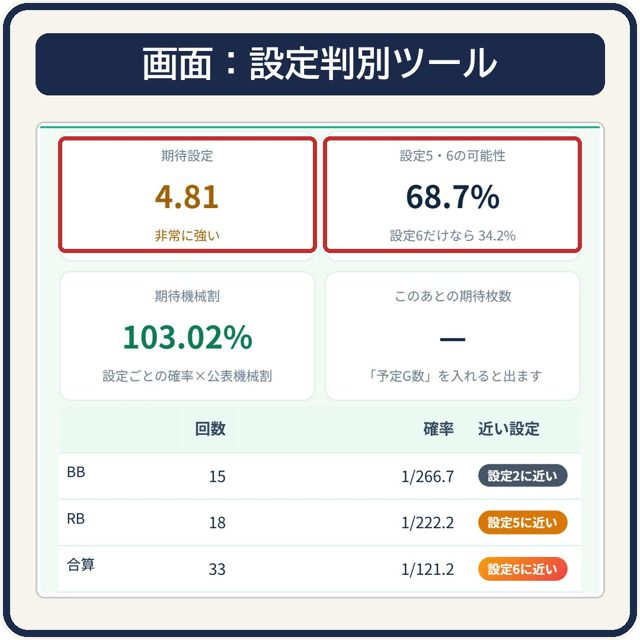 ▲ 期待設定・設定5・6の可能性・期待機械割・このあとの期待枚数
店の過去の台をまとめて見たいときは、店の詳細分析の「設定推定」タブを使います(スタンダードプランから使えます)。
※入力した数字をもとにした統計的な目安です。実際の設定や勝敗を示すものではありません。
⑦ AI一括判定スクショ・コピペから全台をまとめて推定
メニューの「AI一括判定」(スタンダードプランから使えます)お店やデータサイトの「全台のデータ画面」をスクショで貼るかコピペで貼るだけで、全台の設定をまとめて推定します。対応はジャグラー・ハナハナです。
- 貼り方を選ぶ
「スクショ・コピペで読み取る」か「自分で入力する」の2通りです。1枚に入りきらないときは、スクショを複数枚貼れます。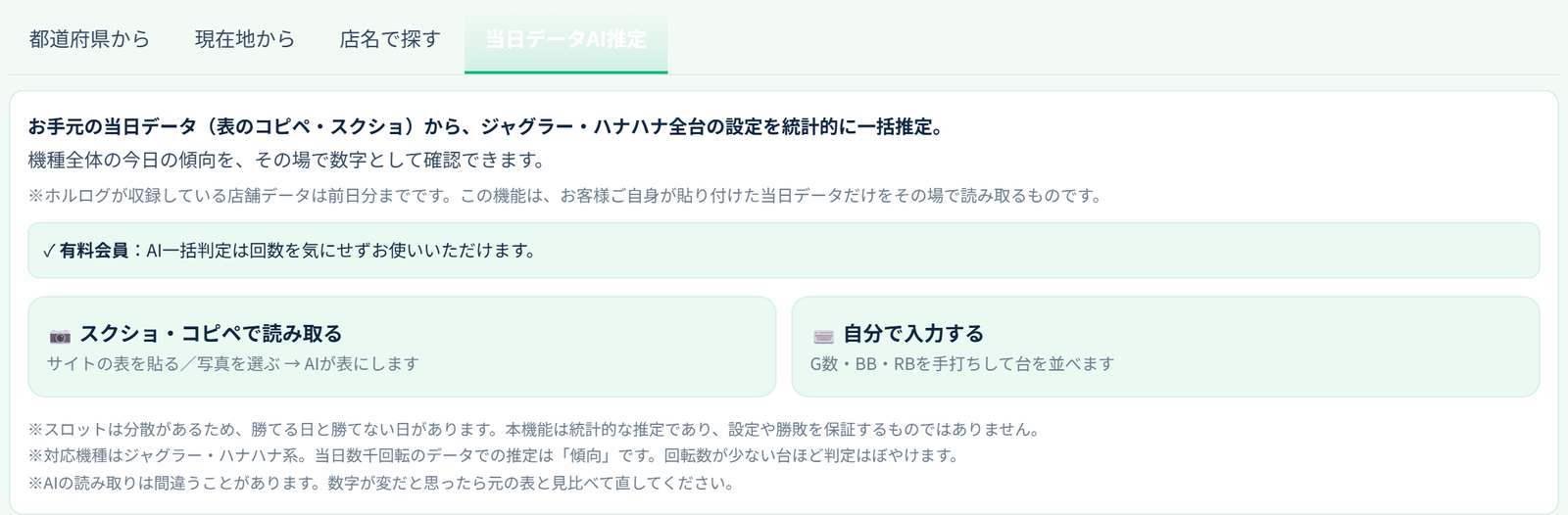 ▲ スクショ・コピペで読み取る/自分で入力する の2通り
 - 「AIで読み取る」を押して、読み取った数字を確かめる
台番号・総回転数・BB回数・RB回数が写っていないと判定できません。数字がずれていたら、その場で直してください。差枚が表に無い店は空欄のままで大丈夫です(回転数とBB・RBだけで判別します)。 - 「全台を一括分析」を押す
結果が出ます。
結果の読み方
- 1まずここだけ:結果の要点です。
- 2機種全体の強さ:その機種の台をまとめた見立てです。
- 3台ごとの推定:1台ずつの推定です。
※写真から読み取った数値をもとにした統計的な目安です。特定日・特定台の実際の設定や勝敗を示すものではありません。
⑧ リセット/据え置き判定朝イチの台が設定変更されているか
メニューの「リセット」(スタンダードプランから使えます)店ごと・機種ごとに、朝イチの台がリセット(設定変更)されているか、据え置きかの割合を出します。
- 都道府県を選ぶ
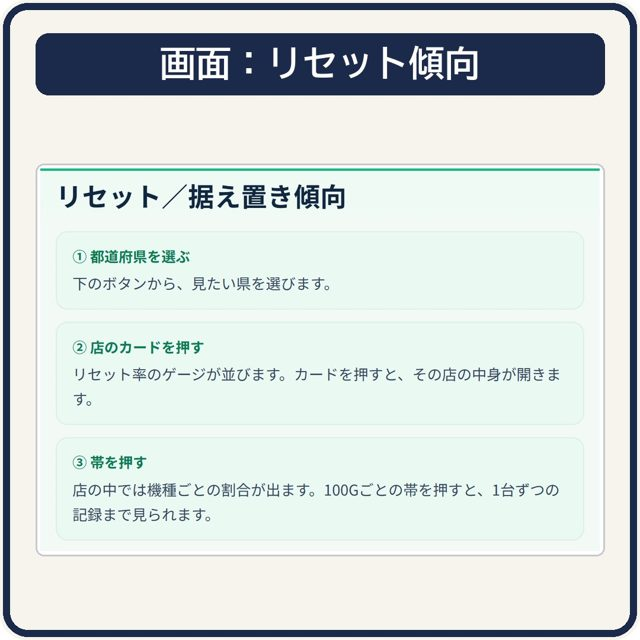 ▲ ①都道府県 → ②店のカード → ③帯の順に押す
 - 店のカードを押す
カードのゲージがその店のリセット率です。開くと、その店の見立て(何%がリセット/据え置きか)が出ます。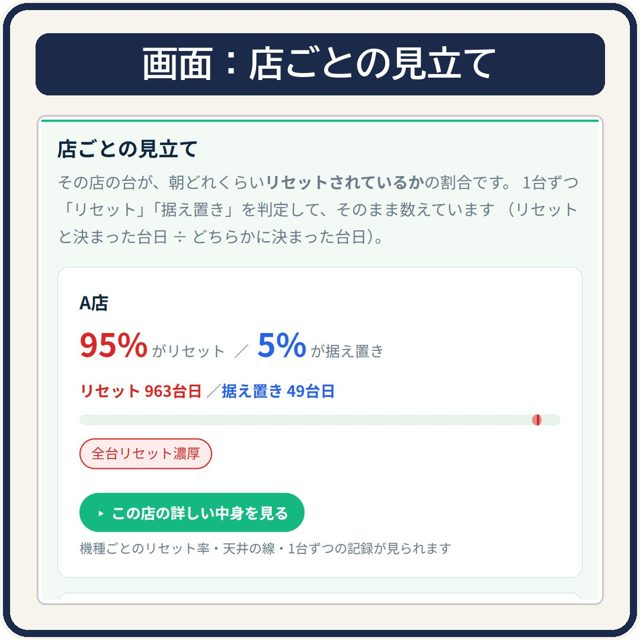 ▲ 店ごとの見立て(リセットと据え置きの割合)
 - 機種ごとの表と帯を見る
機種ごとのリセット率が並びます。帯を押すと、100Gごとの当たり方や1台ずつの記録まで見られます。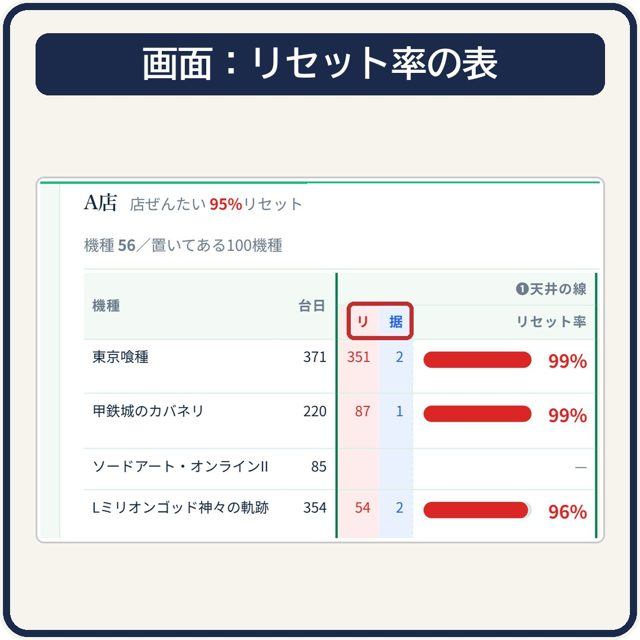 ▲ 機種ごとのリセット率の表
表の読み方
- 1❶ 天井の線と❷ AIの線の2つのやり方で判定し、「❶と❷を合わせて」が最終の判定です。
- 2出しているのは「濃厚」と言えるものだけです。台日数(台の数×日数)が20に届かないものは★印つきの参考です。
- 3▲上=リセット、▼下=据え置きです。数が足りない機種は「まだ判定が足りない」と出ます。
※過去データの統計です。今日の設定や勝敗を保証するものではありません。
⑨ ハイエナ表73機種の打ち始め・やめ時
メニューの「ハイエナ」(スマホは右上の ☰ から)(無料会員から使えます(打ち始めの数字とマス表はライト以上))機種ごとに、どこから打つかとどこまで打つか(やめ時)の目安を表にしています。
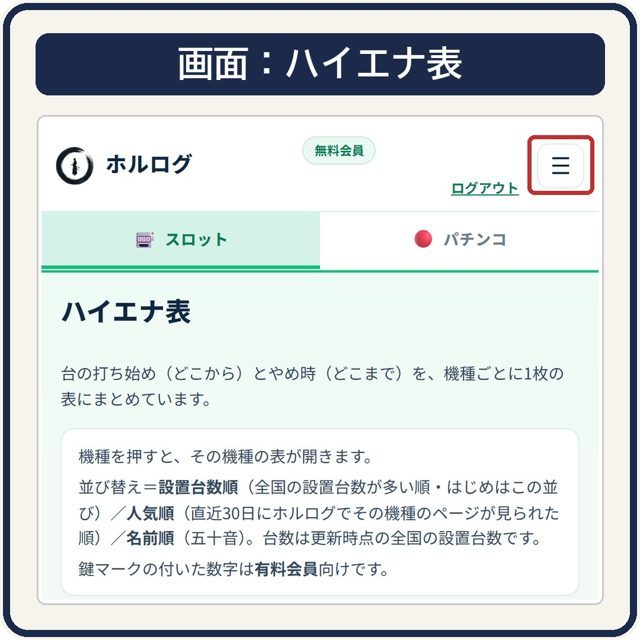 ▲ スマホはメニュー(☰)から
- 機種をさがす
「機種名で探す」に入れるか、並び替え(設置台数順/人気順/名前順)から選び、「表を見る→」を押します。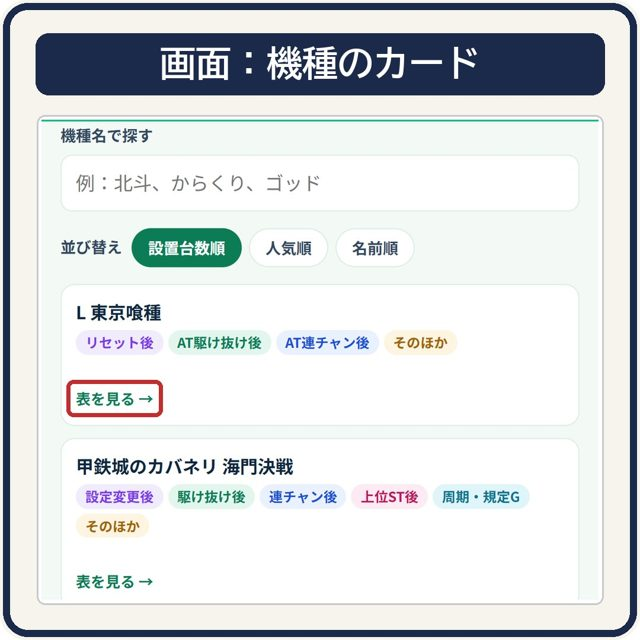 ▲ 機種名で探す・並び替え・機種のカード
 - 台の状態を選ぶ
リセット後・AT駆け抜け後(ATがほとんど伸びずに終わった後)など、機種のカードに書かれた状態ごとに表が分かれています。 - 表を読む
「◎○だけ」と「ぜんぶ」を切り替えられます。表の下の「この表の数字の見方」もあわせてどうぞ。鍵マークの数字は有料会員向けです。
表の目安は時給約2,000円(等価=1,000円で50枚交換)を目安の基準にしています。交換率や店の状況で変わるので、あくまで目安として使ってください。
⑩ 困ったとき解約・退会・ログイン・お支払い・お問い合わせ
解約したい
いつでも解約できます。マイページ →「契約内容の確認・解約」から、その場で完了します(PayPalアカウントをお持ちでない方も同じです)。ログアウトしただけでは解約になりません。ログインできない・ボタンでエラーが出るときだけお問い合わせへ。解約後の請求はなく、期間終了までご利用いただけます(おためし中に解約した場合は、その時点で有料の機能が止まり、無料会員として残ります)。
退会したい(アカウントを消したい)
マイページのいちばん下「退会する」から、その場で完了します。有料のご契約中の方は、先に「契約内容の確認・解約」で解約してください。お知らせメールだけ止めたいときは、退会しなくてもマイページのチェックを外すか、メールのいちばん下の「配信停止」で止められます。
ログインできない・パスワードを忘れた
ログイン画面でメールアドレス(または会員コード)を入れると、メールに6桁のログイン番号が届きます。パスワードを決めている方は「パスワードで入る」からも入れます。メールアドレスが分からないときは「ログイン情報をお忘れの場合はこちら」、パスワードを変えたいときは「パスワードを再設定する」から(メールに再設定コード(6桁)が届きます)。Google・LINE・Xで登録した方はパスワード不要です。
お支払いが通らなかった
お支払いが確認できなかった日から、無料会員と同じ状態になります(ログインはそのままできます)。マイページにもお知らせが出ます。PayPalでカードを更新してお支払いが通ると、有料の機能は自動で戻ります。
以前の会員コードをお持ちの方
以前お送りした会員コード(例:RV-XXXX-XXXX)は、今までどおりログイン画面のメールアドレス欄に入れてお使いいただけます。
その他の問い合わせ
お問い合わせページからご連絡ください(メール:horulog.info@gmail.com)。運営者が確認してお返事します。


